رفع مشکل پرینتر در شبکه ( کد خطای 0x0000011b)
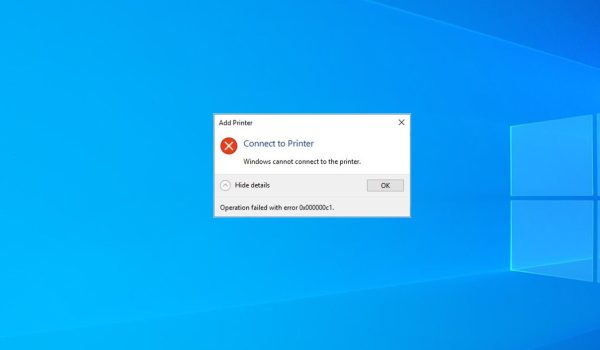
هنگام نصب پرینتر در شبکه بعضی اوقات با خطای “ویندوز نمی تواند به چاپگر متصل شود” را با کد خطا 0x0000011b مواجه میشویم. این خطا اغلب هنگامی که دستوری به چاپگری که در شبکه به اشتراک گذاشته شده است ارسال شود و یا هنگام نصب پرینتر روی سیستم کلاینت با آن با آن مواجه میشوید. در این مقاله راهکاری مطمئن برای رفع مشکل پرینتر در شبکه به شما میدهیم.
علت خطای 0x0000011b printer چیست؟
خطای 0x0000011b معمولاً در شبکههایی که در خانهها یا دفاتر کوچک اجرا میشوند دیده میشود. از آنجایی که این خطا در رایانهای رخ میدهد که میخواهد با چاپگر از طریق شبکه متصل شود، میتوان اینطور فرض کرد که علت خطا در هر دو کامپیوتر است. کامپیوتر اول کامپیوتر به عنوان سرور و دومی به عنوان کلاینت است که چاپگر در آن نصب شده است. در رایانه کلاینت، این خطا معمولاً توسط برخی به روز رسانیهای ویندوز ایجاد میشود. اخیراً مشاهده شده است که برخی به روز رسانیهای ویندوز که قرار است آسیب پذیریهای چاپگر را اصلاح کنند، اتصال با چاپگرهای شبکه را دشوار میکند. در رایانه سرور، این خطا میتواند ناشی از برخی مقادیر رجیستری باشد.

نحوه رفع مشکل پرینتر در شبکه – عملیات با خطای 0x0000011B انجام نشد
اگر به کامپیوتری که پرینتر بر روی آن نصب هست یا همان سرور در اینجا دسترسی دارید مستقیما مرحله تنظیم رجیستری را انجام دهید و مشکل را برطرف کنید.آموزش کامل نصب پرینتر
1) مراحل برای کامپیوتر سرور
تمام این مراحل باید در رایانه ای که چاپگر در آن نصب شده است انجام شود.
” رجیستری” را در کادر جستجوی نوار وظیفه تایپ کنید و در نتایج جستجو بر روی ” Registry Editor “ کلیک کنید.

در پنجره ویرایشگر رجیستری، به ” Computer\HKEY_LOCAL_MACHINE\SYSTEM\CurrentControlSet\Control\Print” بروید، سپس در فضای خالی کلیک راست کرده و گزینه ” DWORD (32-bit) Value ” را در زیر منوی ” جدید ” انتخاب کنید.

مقدار DWORD را به ” RpcAuthnLevelPrivacyEnabled” تغییر نام دهید و برای تایید، کلید ” Enter ” را فشار دهید.
بر روی مقدار جدید DWORD کلیک راست کرده و از میان گزینه ها ” Modify ” را انتخاب کنید.
در پنجره ویرایش، مطمئن شوید که دادههای مقدار روی ‘ 0‘ تنظیم شده است و روی دکمه ‘ OK ‘ کلیک کنید. در نهایت ویرایشگر رجیستری را ببندید.

در کادر جستجوی نوار وظیفه عبارت ” services” را تایپ کنید و در نتایج جستجو بر روی ” سرویس ها ” کلیک کنید.

منتظر بمانید تا سرویس Print Spooler راه اندازی مجدد شود. در نهایت پنجره Services را ببندید.

حال، پس از راه اندازی مجدد این کامپیوتر، از روی کامپیوتر سرویس گیرنده یا کلاینت پرینتر را فراخوانی کنید و میبینید که براحتی نصب میشود.
در بعصی از موارد پیش میآید که ما به سرور دسترسی نداریم در این موارد میتوانیم چند کار روی کامپیوتر کلاینت انجام دهیم.
1) ویندوز را به روز کنید
در حالی که ممکن است به روز رسانی ویندوز منبع اولیه مشکل باشد، ممکن است با نصب آخرین به روز رسانی برطرف شود. بهروزرسانیهای ویندوز بهعنوان نقصها و ناسازگاریهای عجیب شناخته میشوند، اما خوشبختانه، رفعهای فوری توسط مایکروسافت به سرعت منتشر میشوند.
به طور معمول، مشکل 0x0000011B ممکن است با نصب آخرین به روز رسانی ویندوز حل شود.
2) به روز رسانی های معیوب را حذف کنید
شما میتوانید به روز رسانی های نصب شده در ویندوز 10 (و ویندوز 11) را حذف کنید. برای اینکار وارد control panel شده و به قسمت programs and features بروید و از منوی سمت چپ روی view installed updates کلیک کنید. و یا با جستجو در منوی Start برای “Uninstall Updates” گزینه حذف بهروزرسانیها در ویندوز 11 را نشان میدهد.

در این مرحله آخرین آپدیت مربوط به security را پیدا کنید و آن را حذف کنید.
منتظر بمانیدتا Windows Update حذف نصب شود.
برای اعمال تغییرات بر روی دکمه ‘ Restart Now ‘ کلیک کنید.
پس از راه اندازی مجدد کامپیوتر با موفقیت، به صفحه شبکه بروید و روی پرینتر مورد نظر دوبار کلیک کنید تا متصل شوید.
3) Print Spooler را مجددا راه اندازی کنید
تمام کارهای مربوط به چاپ در کامپیوتر توسط سرویسی به نام print spooler انجام می شود که اغلب منشأ مشکلات مربوط به چاپگر است. مشکل 0x0000011B اغلب با راه اندازی مجدد سرویس اسپولر حل میشود.
برای این کار سرویس ها را جستجو کنید و سرویس ها را در ویندوز باز کنید. اکنون print spooler را در لیست خدمات جستجو کنید. روی آن کلیک راست کنید، روی restart کلیک کنید.

برای مشاوره رایگان و رفع مشکل پرینتر، همین حالا با ما تماس بگیرید یا از فرم سایت استفاده نمایید.
بیشتر بخوانید: 6 مشکل پرینت نگرفتن + راه حل (تصویری)