آموزش بستن دسترسی یک نرمافزار به اینترنت در فایروال ویندوز
در برخی مواقع کاربران نیاز دارند دسترسی یک نرمافزار به اینترنت را بهطور کامل مسدود کنند. بستن دسترسی نرم افزار به اینترنت میتواند به دلایل مختلفی مانند افزایش امنیت سیستم، جلوگیری از ارسال اطلاعات، کاهش مصرف پهنای باند یا محدود کردن بهروزرسانیهای خودکار نرمافزار انجام شود. خوشبختانه ویندوز با استفاده از Windows Defender Firewall این امکان را در اختیار کاربران قرار میدهد تا بدون نیاز به نصب نرمافزارهای جانبی، دسترسی هر برنامهای را به اینترنت قطع کنند.
چرا دسترسی نرمافزار به اینترنت را مسدود کنیم؟
مسدود کردن ارتباط اینترنتی یک نرمافزار میتواند مزایای متعددی داشته باشد، از جمله:
- جلوگیری از ارسال اطلاعات به سرورهای خارجی
- افزایش امنیت و حفظ حریم خصوصی
- جلوگیری از دانلود خودکار بهروزرسانیها
- کاهش مصرف اینترنت
- کنترل بهتر عملکرد نرمافزارها در شبکه
آموزش بستن دسترسی نرمافزار به اینترنت از طریق Windows Firewall
برای جلوگیری از اتصال یک برنامه به اینترنت، مراحل زیر را دنبال کنید:
مرحله اول: باز کردن تنظیمات فایروال پیشرفته
- کلیدهای Win + R را فشار دهید.
- عبارت زیر را وارد کنید:
wf.msc- روی OK کلیک کنید.

با انجام این کار پنجره Windows Defender Firewall with Advanced Security باز خواهد شد.
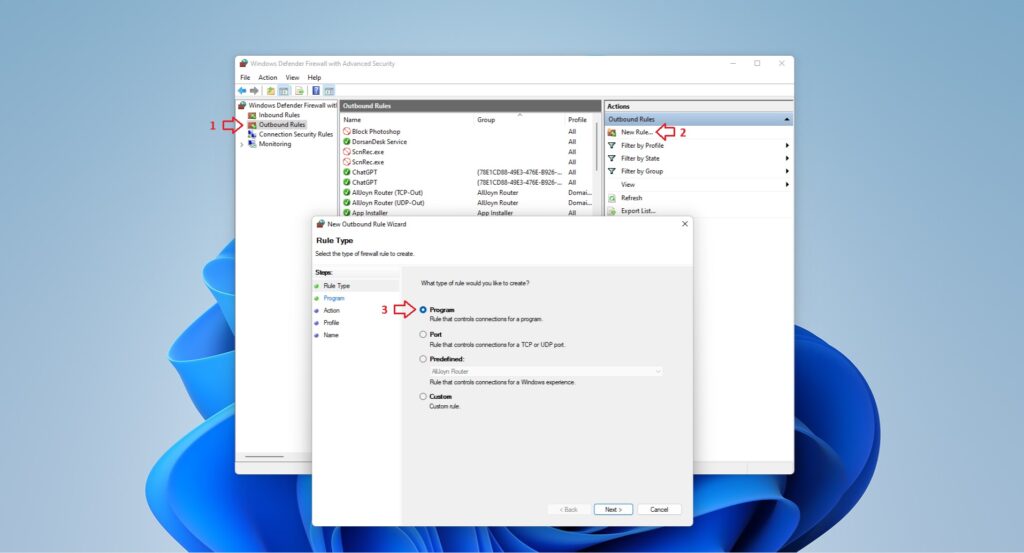
مرحله دوم: ایجاد قانون جدید برای خروجیها (Outbound Rule)
- از منوی سمت چپ روی Outbound Rules کلیک کنید.
- از بخش سمت راست گزینه New Rule را انتخاب کنید.
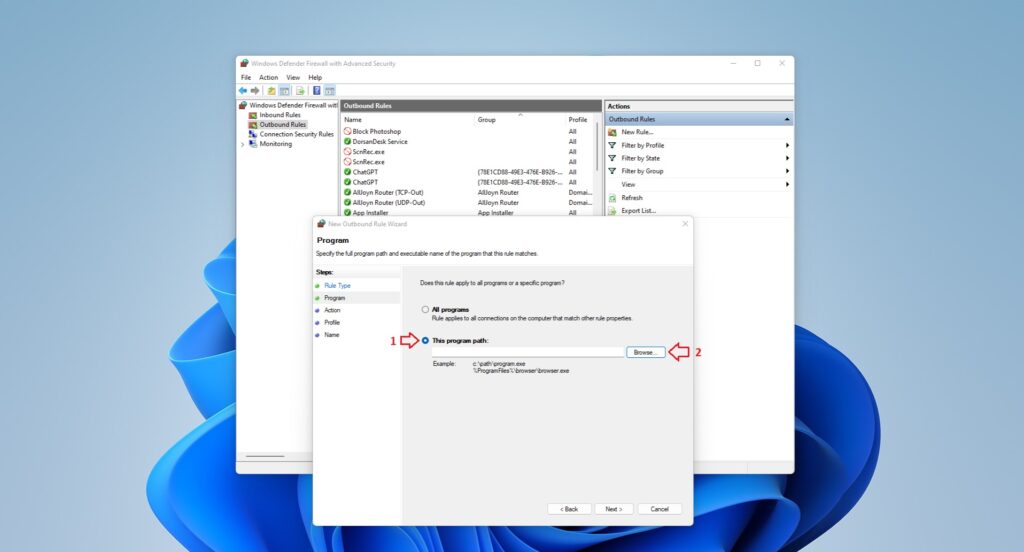
- گزینه Program را انتخاب کرده و روی Next کلیک کنید.
- گزینه This Program Path را فعال کنید.
- مسیر فایل اجرایی نرمافزار (EXE) را وارد نمایید.
- روی Next کلیک کنید.
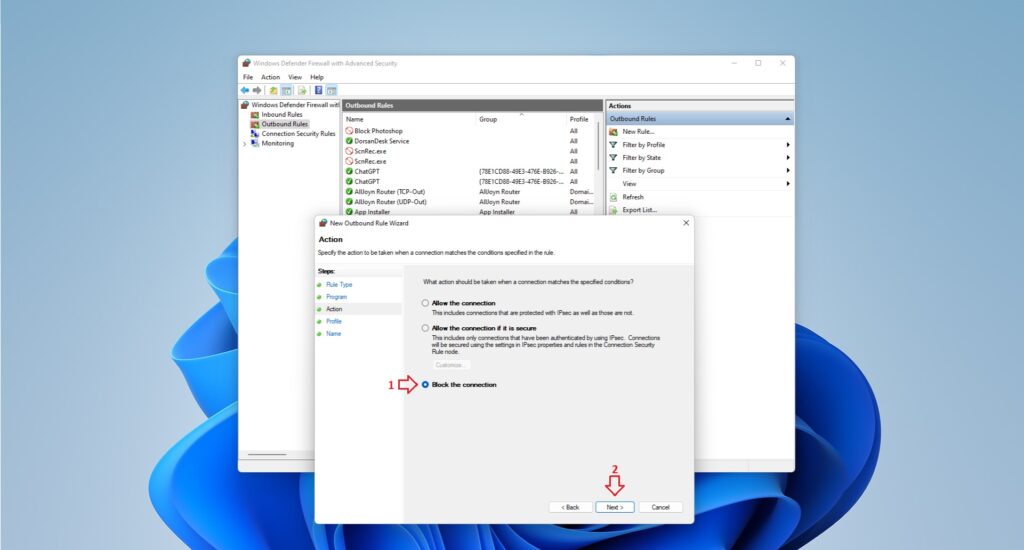
- گزینه Block the Connection را انتخاب کنید.
- مجدداً روی Next کلیک کنید.
- هر سه پروفایل زیر را فعال نگه دارید:
- Domain
- Private
- Public
- روی Next کلیک کنید.
- یک نام مناسب برای قانون وارد کنید؛ برای مثال:
Block Internet Access- روی Finish کلیک کنید.
در این مرحله ارتباط خروجی نرمافزار با اینترنت مسدود خواهد شد.
مسدود کردن کامل ارتباط نرمافزار
برای اطمینان از اینکه نرمافزار هیچ ارتباطی با شبکه برقرار نکند، بهتر است یک قانون ورودی نیز ایجاد کنید.
ایجاد Inbound Rule
- در پنجره فایروال روی Inbound Rules کلیک کنید.
- گزینه New Rule را انتخاب نمایید.
- نوع قانون را روی Program قرار دهید.
- همان فایل اجرایی نرمافزار را انتخاب کنید.
- گزینه Block the Connection را فعال نمایید.
- مراحل را تا پایان ادامه داده و قانون را ذخیره کنید.
اکنون تمامی ارتباطات ورودی و خروجی برنامه مسدود شده است.
چگونه مسیر فایل اجرایی نرمافزار را پیدا کنیم؟
اگر مسیر فایل EXE را نمیدانید، مراحل زیر را انجام دهید:
- روی میانبر نرمافزار راستکلیک کنید.
- گزینه Open File Location را انتخاب نمایید.
- روی فایل اصلی برنامه راستکلیک کرده و وارد Properties شوید.
- در قسمت Target مسیر کامل فایل نمایش داده میشود.
مسدود کردن اینترنت نرمافزار با PowerShell
کاربران حرفهای میتوانند این کار را از طریق PowerShell نیز انجام دهند.
نمونه دستور:
New-NetFirewallRule -DisplayName "Block App Outbound" -Direction Outbound -Program "C:\Program Files\App\App.exe" -Action Blockبرای حذف قانون ایجاد شده:
Remove-NetFirewallRule -DisplayName "Block App Outbound"نحوه بررسی موفقیتآمیز بودن مسدودسازی
پس از ایجاد قوانین فایروال:
- نرمافزار را کاملاً ببندید.
- در صورت نیاز از Task Manager پردازش آن را متوقف کنید.
- برنامه را مجدداً اجرا نمایید.
- عملکرد بخشهای آنلاین نرمافزار را بررسی کنید.
در صورتی که برنامه همچنان به اینترنت متصل میشود، احتمال دارد از چند فایل اجرایی مختلف استفاده کند. در این شرایط باید تمامی فایلهای EXE مرتبط با آن نرمافزار را در فایروال مسدود کنید.
جمعبندی
فایروال ویندوز یکی از قدرتمندترین ابزارهای داخلی برای مدیریت ارتباطات شبکه است. با ایجاد قوانین ورودی و خروجی میتوانید دسترسی هر نرمافزاری را به اینترنت بهصورت کامل قطع کرده و امنیت و کنترل بیشتری بر سیستم خود داشته باشید. بستن دسترسی نرم افزار به اینترنت نیازی به نرمافزار جانبی ندارد و در تمامی نسخههای جدید ویندوز قابل استفاده است.