رفع 10 خطای رایج Photoshop (تمامی ورژن ها)
Adobe Photoshop یکی از قدرتمندترین و محبوبترین نرمافزارهای طراحی و ویرایش تصویر است که در تمامی ورژنها با ابزارها و ویژگیهای متنوع خود، کمک بزرگی به طراحان، عکاسان و هنرمندان دیجیتال کرده است. اما مانند هر نرمافزار پیچیدهای، کاربران ممکن است در هنگام استفاده از آن با مشکلات مختلفی مواجه شوند. برخی از این مشکلات، خطاهایی هستند که بهطور رایج برای بسیاری از کاربران در نسخههای مختلف Photoshop رخ میدهند. در این مقاله، قصد داریم به بررسی ۱۰ خطای رایج Photoshop بپردازیم و روشهای رفع این مشکلات را گام به گام به شما آموزش دهیم. با استفاده از این راهکارها، میتوانید از بروز مشکلات فنی جلوگیری کنید و بهطور موثرتر از امکانات این نرمافزار قدرتمند بهرهبرداری نمایید.
خطای Error D3DOMPILER_47.dll
اگر از نسخه 2019 استفاده میکنید ( اگر از نسخه 2020 استفاده میکنید ورژن را در لینک های زیر تغییر دهید )
به مسیر زیر بروید و فایل d3dcompiler_47.dll را کپی کنید.
C:\Program Files\Adobe\Adobe Photoshop CC 2019\Required\Plug-ins\Spacesفایل را در مسیر زیر قرار بدید:
C:\Program Files\Adobe\Adobe Photoshop CC 2019سیستم را ریستارت کنید.
خطای could not use the type because the scratch disks are full
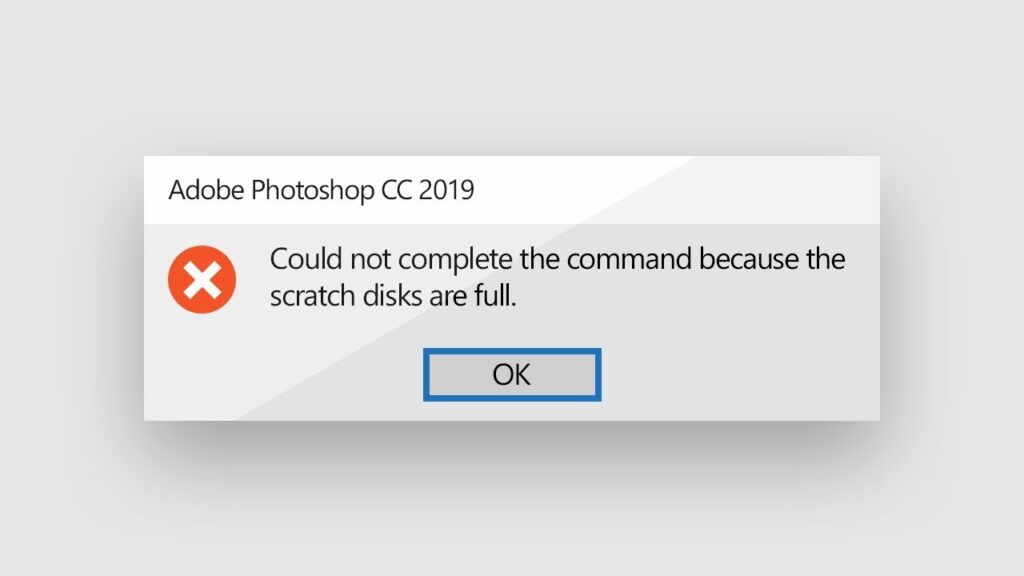
برای رفع این خطا کافیست بعد از اینکه روی آیکون برنامه کلیک کردید ، دکمه alt+ctrl را نگهدارید و در صفحه ای که باز میشود درایو را تغییر بدید
خطای api_ms_win_crt_runtime_l1_1_0.dll + MSVCP120.dll + MSVCP140.dll
یکی دیگر از خطای رایج Photoshop خطای api_ms_win_crt_runtime_l1_1_0.dll + MSVCP120.dll + MSVCP140.dll میباشد. برای رفع این خطا لازم است تا نرم افزار Visual C++ Redistributable 2019 را دانلود و نصب کنید
خطای ippcvm7.dll (the most suitable for your CPU)
این خطا به دلیل عدم نصب کامل نرم افزار رخ میدهد. لزومی به حذف و نصب مجدد نرم افزار نیست، کافیست این فایل را دانلود کنید و در مسیر زیر کپی کنید.
C:\Program Files\Adobe\Adobe Photoshop 2021خطای Adobe Creative Cloud needed to resolve the problem, is missing or damaged
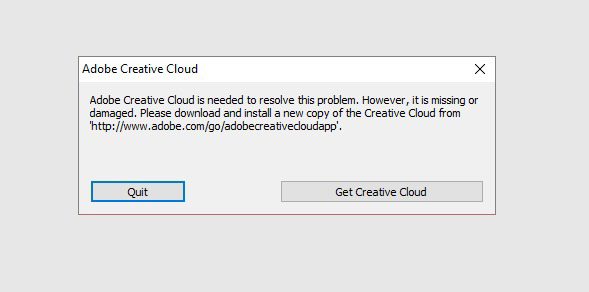
این فایل را دانلود کنید و از حالت فشرده خارج کنید. به روی فایل AdobeCreativeCloudCleanerTool.exe کلیک راست کنید و Run as administrator را بزنید. حرف E را تایپ کنید و Enter بزنید. سپس Y را تایپ کنید و Enter بزنید. عدد 6 را تایپ کنید و Enter بزنید. سپس 1 ( Clean All ) را تایپ کنید و Enter بزنید. سپس Y را تایپ کنید و Enter بزنید.
خطای Some of The Application Components Are Missing From Application
از دیگر خطای رایج Photoshop این خطا میبلشد. برای رفع این خطا این فایل را دانلود کنید و از حالت فشرده خارج کنید. پوشه Locales را در مسیری که فتوشاپ نصب شده است کپی و جایگزین پوشه قبلی کنید.
مثال: C:\Program Files\Adobe\Adobe Photoshop 2020
رفع مشکل نمایش تمام فرمت ها هنگام خروجی گرفتن
در ورژن های جدید Photoshop در زمان خروجی گرفتن از کار، تمامی فرمت ها نمایش داده نمیشود. برای رفع این مشکل و داشتن تمامی فرمت ها در زمان خروجی گرفتن (مانند ورژن های قدیمی تر) کافیست به مسیر Edit > Preferences > File Handling رفته و در قسمت File Saving Options گزینه Enable legacy “Save As” را فعال کنید.
رفع مشکل چشمک زدن سیاه سفید در هنگام باز کردن پروژه
این مشکل به دلیل قدیمی بودن و یا ضعیف بودن کارت گرافیک سیستم شما میباشد. برای رفع این مشکل به مسیر Edit > Preferences > General رفته و در قسمت technology review گزینه older GPU mode را فعال کنید
خطای This non-genuine Adobe app will be disabled soon
دامنه های Adobe.io بصورت رندوم در حال تغییر هستند و در صورت دریافت این ارور باید مراحل زیر را طی کنید و دامنه را مسدود کنید. فایل های BlueLife Hosts Editor و Fiddler را دانلود و نصب کنید. نرم افزار Fiddler را اجرا کنید و بعد نرم افزار فتوشاپ را اجرا کنید و یک دقیقه منتظر بمانید. در نرم افزار Fiddler دکمه Find را بزنید و آدرس Adobe.io را وارد کنید و در قسمت Search گزینه Urls only را انتخاب کنید و روی دکمه Find کلیک کنید. آدرس هایی که دارای دامنه Adobe.io هستند با رنگ زرد مشخص خواهد شد. به روی دامنه هایی که بدون کاراکتر – هستند ( مانند p13n.adobe.io یا cctypekit.adobe.io ) کلیک راست کنید و Copy > Just Url را بزنید. نرم افزار BlueLife Hosts Edito را اجرا کنید و در کادر خالی آدرس دامنه ای که کپی کردید را بدون //:http و پورت 443 وارد کنید و دکمه + را بزنید و بعد Save را بزنید. از فتوشاپ خارج شوید و مجدد نرم افزار فتوشاپ را اجرا کنید.
خطای Entry Point Not Found
در صورت مشاهده این ارور باید Microsoft Visual C++ نسخه 2022-2015 و یا نسخه پیشنهادی در سایت سافت 98 را نصب کنید.
جمعبندی
در این مقاله، به بررسی ۱۰ خطای رایج Photoshop پرداختیم که ممکن است برای کاربران نسخههای مختلف این نرمافزار پیش آید. همانطور که مشاهده کردید، بیشتر این مشکلات به راحتی قابل حل هستند و با انجام تنظیمات ساده یا بهروزرسانی نرمافزار میتوانید از بروز آنها جلوگیری کنید. آشنایی با این خطاها و نحوه رفع آنها، به شما کمک میکند تا بدون دغدغه به طراحی و ویرایش تصاویر خود بپردازید و کارایی Photoshop را به حداکثر برسانید. با رعایت نکات مطرحشده در این مقاله، میتوانید از تجربه کاربری بهتری برخوردار شوید و به سرعت به حل مشکلات رایج بپردازید.
بیشتر بخوانید: رفع Error 4005 و Error 103 اتوکد | تمامی ورژن ها