رفع خطای An extended error has occurred در ویندوز 11
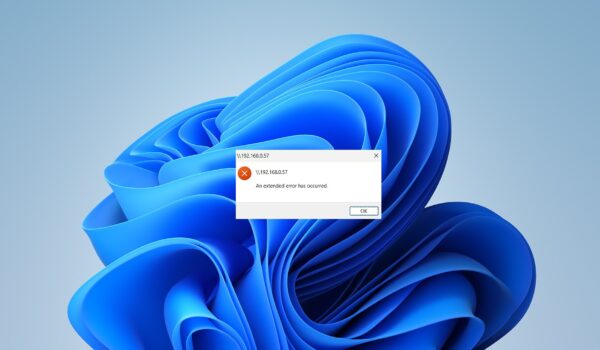
خطای “An extended error has occurred” یکی از مشکلات رایج در ویندوز 11 است که معمولاً هنگام دسترسی به درایوهای شبکه (Network Drive)، فولدرهای اشتراکی (Shared Folder)، سرورها یا دستگاههای NAS قدیمی نمایش داده میشود. بسیاری از کاربران پس از آپدیت ویندوز یا هنگام اتصال به سیستمهای قدیمی با این خطا مواجه میشوند و دیگر قادر به باز کردن پوشههای شبکه نیستند.
در اغلب موارد، دلیل اصلی این خطا به فعال بودن اجباری SMB Signing در نسخههای جدید ویندوز 11 مربوط میشود. مایکروسافت برای افزایش امنیت شبکه، ویژگی SMB Signing را بهصورت پیشفرض فعال کرده است؛ اما بسیاری از سرورها، مودمها، NASها و سیستمهای قدیمی از این قابلیت پشتیبانی نمیکنند و همین موضوع باعث ایجاد خطای “An extended error has occurred” میشود.
SMB Signing چیست؟
SMB یا Server Message Block پروتکلی است که ویندوز برای اشتراکگذاری فایل، پرینتر و فولدرهای شبکه از آن استفاده میکند. قابلیت SMB Signing برای افزایش امنیت ارتباطات شبکه طراحی شده و اطلاعات ردوبدلشده را امضا و اعتبارسنجی میکند تا از حملات شبکه جلوگیری شود.
اما مشکل اینجاست که بسیاری از دستگاههای قدیمی:
- از SMB Signing پشتیبانی نمیکنند
- یا نسخه قدیمی SMB را استفاده میکنند
در نتیجه ویندوز 11 اتصال را ناامن تشخیص داده و دسترسی را مسدود میکند.
علائم این خطا در ویندوز 11
اگر با یکی از موارد زیر روبهرو شدهاید، احتمالاً مشکل مربوط به SMB Signing است:
- نمایش خطای: “An extended error has occurred”
- باز نشدن پوشههای اشتراکی شبکه
- عدم اتصال به NAS یا سرور قدیمی
- خطا هنگام Map Network Drive
- قطع شدن دسترسی بعد از آپدیت ویندوز 11
روش اصلی رفع خطا در ویندوز 11
غیرفعال کردن SMB Signing با PowerShell
این روش رایجترین و مؤثرترین راهحل برای رفع خطای “An extended error has occurred” در ویندوز 11 محسوب میشود.
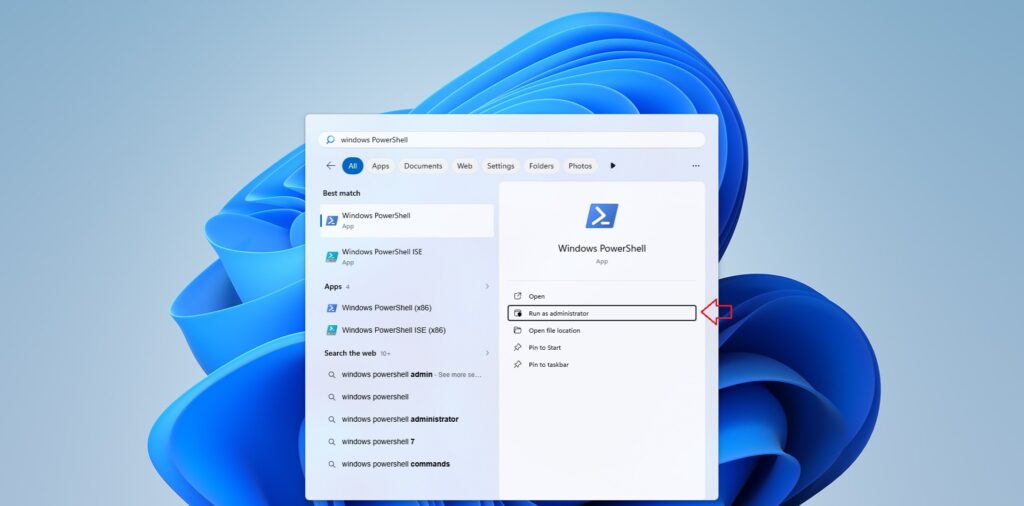
مرحله 1: اجرای PowerShell بهصورت Administrator
- کلید Windows را فشار دهید.
- عبارت PowerShell را جستجو کنید.
- روی Windows PowerShell راستکلیک کنید.
- گزینه Run as administrator را انتخاب کنید.
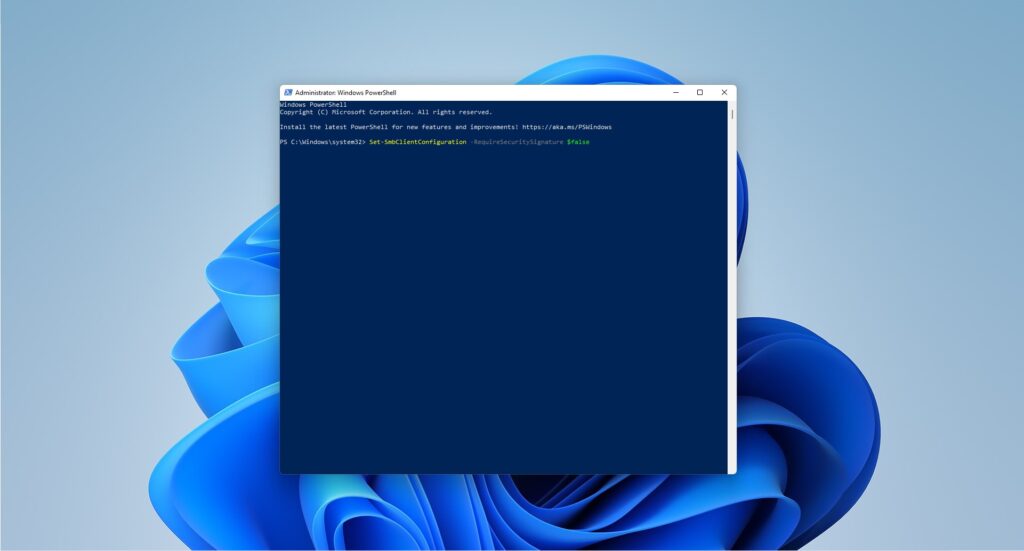
مرحله 2: وارد کردن دستور
دستور زیر را کپی کرده و داخل PowerShell پیست کنید:
Set-SmbClientConfiguration -RequireSecuritySignature $falseسپس کلید Enter را بزنید.
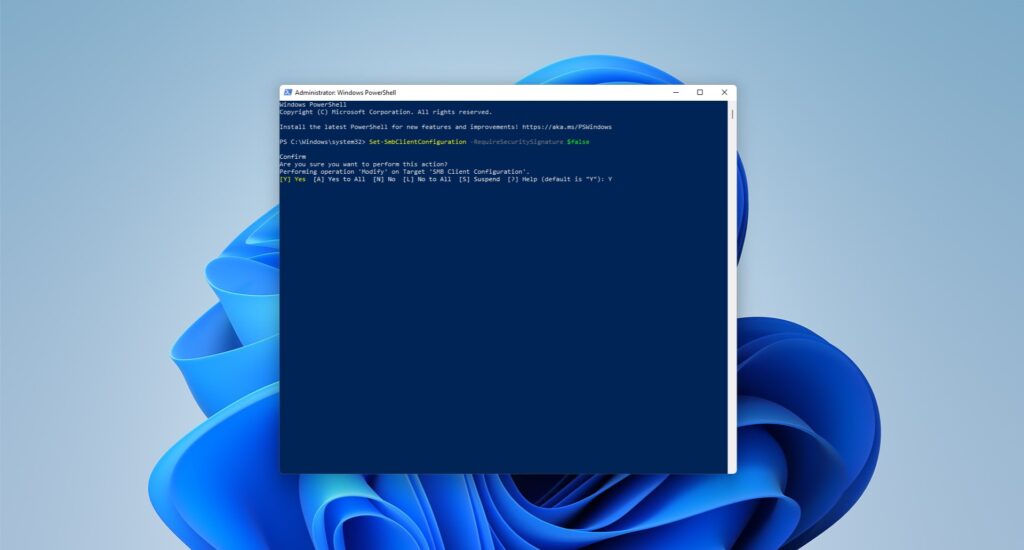
مرحله 3: تأیید تغییرات
ویندوز از شما تأیید میخواهد. حرف:
Yرا وارد کرده و Enter بزنید.
مرحله 4: ریستارت سیستم
کامپیوتر را Restart کنید.
بعد از بالا آمدن ویندوز، دوباره فولدر شبکه یا درایو موردنظر را باز کنید. در اکثر موارد، مشکل کاملاً برطرف میشود.
چرا این روش مشکل را حل میکند؟
با اجرای این دستور، ویندوز دیگر SMB Signing را بهصورت اجباری اعمال نمیکند. به همین دلیل:
- اتصال به NASهای قدیمی
- سرورهای قدیمی ویندوز
- مودمها و دستگاههای ذخیرهسازی قدیمی
بدون خطا انجام میشود.
آیا غیرفعال کردن SMB Signing خطرناک است؟
از نظر امنیتی، SMB Signing برای جلوگیری از برخی حملات شبکه طراحی شده است. بنابراین اگر:
- در شبکه سازمانی حساس هستید
- یا به اینترنت عمومی متصل هستید
بهتر است فقط در صورت نیاز این قابلیت را غیرفعال کنید.
اما در شبکههای خانگی یا محیطهای کوچک، معمولاً مشکلی ایجاد نمیکند و بسیاری از کاربران برای سازگاری با دستگاههای قدیمی از این روش استفاده میکنند.
روش جایگزین: بررسی Credential ها
گاهی این خطا به دلیل ذخیره شدن اطلاعات ورود قدیمی در ویندوز نیز رخ میدهد.
برای پاک کردن Credentialها:
- وارد:
- Control Panel
- سپس Credential Manager
- بخش:
- Windows Credentials
- اطلاعات مربوط به سرور یا NAS را حذف کنید.
- دوباره اتصال را تست کنید.
جمعبندی
خطای “An extended error has occurred” در ویندوز 11 معمولاً به دلیل ناسازگاری دستگاههای قدیمی با تنظیمات امنیتی جدید SMB ایجاد میشود. مؤثرترین راهحل، غیرفعال کردن اجباری بودن SMB Signing از طریق PowerShell است. این روش در بیشتر مواقع مشکل دسترسی به فولدرهای شبکه، NAS و درایوهای اشتراکی را بهسرعت برطرف میکند.
اگر بعد از انجام مراحل بالا همچنان مشکل پابرجا بود، بهتر است:
- نسخه SMB دستگاه مقصد را بررسی کنید
- Credentialهای ذخیرهشده را پاک کنید
- یا تنظیمات شبکه و فایروال را بررسی نمایید.