آموزش پاک کردن کش مرورگر در کامپیوتر و موبایل
گاهی وارد یک سایت میشوید اما تغییرات جدید آن را نمیبینید، تصاویر بهدرستی نمایش داده نمیشوند یا صفحه با خطاهای عجیب روبهرو میشود. حتی ممکن است مطمئن باشید سایت بهروزرسانی شده، اما مرورگر همچنان نسخه قدیمی صفحه را به شما نشان دهد.
در چنین شرایطی یکی از اولین راهحلهایی که ارزش امتحان کردن دارد، پاک کردن کش مرورگر (Browser Cache) است.
مرورگرهایی مانند Google Chrome، Firefox، Microsoft Edge و Safari بخشی از اطلاعات سایتهایی را که مشاهده میکنید روی دستگاه ذخیره میکنند. این کار در حالت عادی مفید است و باعث میشود در مراجعه بعدی، بخشهایی از سایت سریعتر بارگذاری شوند. با این حال، قدیمی یا خراب شدن این اطلاعات گاهی میتواند خودش باعث ایجاد مشکل شود.
در این راهنما نحوه پاک کردن کش مرورگرهای مختلف را در ویندوز، مک، اندروید و آیفون مرحلهبهمرحله توضیح میدهیم. با ما همراه باشید.
کش مرورگر چیست؟
وقتی برای اولین بار وارد یک وبسایت میشوید، مرورگر برای نمایش صفحه باید فایلهای مختلفی را دریافت کند. تصاویر، فایلهای مربوط به ظاهر سایت و بخشی از دادههای موردنیاز صفحه از جمله این موارد هستند.
مرورگر برای اینکه مجبور نباشد در هر بار مراجعه تمام این اطلاعات را دوباره دریافت کند، بخشی از آنها را موقتاً روی دستگاه شما نگه میدارد. به این اطلاعات ذخیرهشده Cache یا حافظه پنهان مرورگر گفته میشود.
وجود کش معمولاً باعث افزایش سرعت بارگذاری صفحات میشود؛ اما گاهی مرورگر بهجای دریافت فایل جدید، همان نسخه قدیمی ذخیرهشده را نمایش میدهد. اینجاست که پاک کردن کش میتواند مشکل را برطرف کند.
چه زمانی باید کش مرورگر را پاک کنیم؟
لازم نیست مرتب و بدون دلیل کش مرورگر را حذف کنید. کش اساساً برای بهتر شدن تجربه وبگردی ایجاد شده است.
اما اگر با یکی از شرایط زیر روبهرو شدید، پاک کردن آن میتواند مفید باشد:
- تغییرات جدید یک سایت برای شما نمایش داده نمیشود.
- تصاویر یا بخشهایی از صفحه ناقص یا اشتباه بارگذاری میشوند.
- ظاهر یک سایت بعد از بهروزرسانی بههمریخته است.
- یک سایت برای شما درست کار نمیکند، در حالی که برای دیگران مشکلی ندارد.
- بعد از تغییرات فنی یک وبسایت همچنان نسخه قبلی آن را مشاهده میکنید.
- میخواهید هنگام عیبیابی، اطلاعات موقت ذخیرهشده مرورگر را حذف کنید.
حالا سراغ روش انجام این کار در مرورگرهای مختلف میرویم.
پاک کردن کش گوگل کروم در کامپیوتر
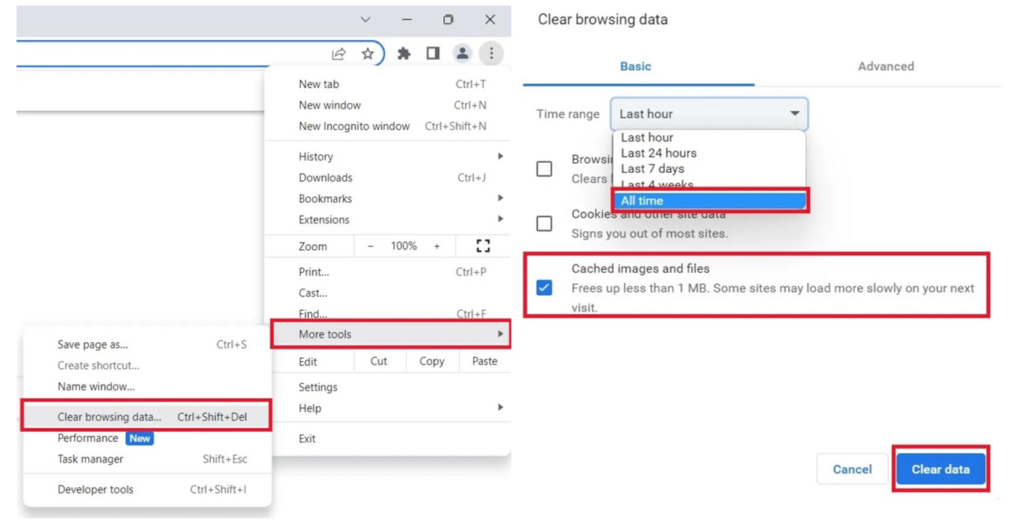
در نسخه دسکتاپ Google Chrome میتوانید از طریق تنظیمات مرورگر یا یک میانبر ساده به قسمت حذف اطلاعات مرور دسترسی پیدا کنید. مراحل ارائهشده در فایل نیز از مسیر Clear Browsing Data انجام میشود.
ابتدا Chrome را باز کنید و مراحل زیر را انجام دهید:
- روی آیکون سهنقطه در بالای مرورگر کلیک کنید.
- وارد More Tools شوید و Clear Browsing Data را انتخاب کنید.
- در قسمت Time Range بازه زمانی موردنظر را مشخص کنید. اگر قصد دارید تمام کش ذخیرهشده را پاک کنید، All Time را انتخاب کنید.
- گزینه Cached Images and Files را فعال کنید.
- روی Clear Data کلیک کنید.
بعد از چند لحظه فایلهای کششده Chrome حذف میشوند.
روش سریع پاک کردن کش کروم
در ویندوز میتوانید کلیدهای زیر را همزمان فشار دهید:
Ctrl + Shift + Deleteبا این میانبر مستقیماً وارد پنجره حذف اطلاعات مرورگر میشوید و دیگر نیازی نیست مسیر تنظیمات را طی کنید.
نکته: اگر هدفتان فقط پاک کردن کش است، لازم نیست گزینههایی مانند Passwords یا سایر اطلاعات مرورگر را انتخاب کنید.
پاک کردن کش کروم در اندروید
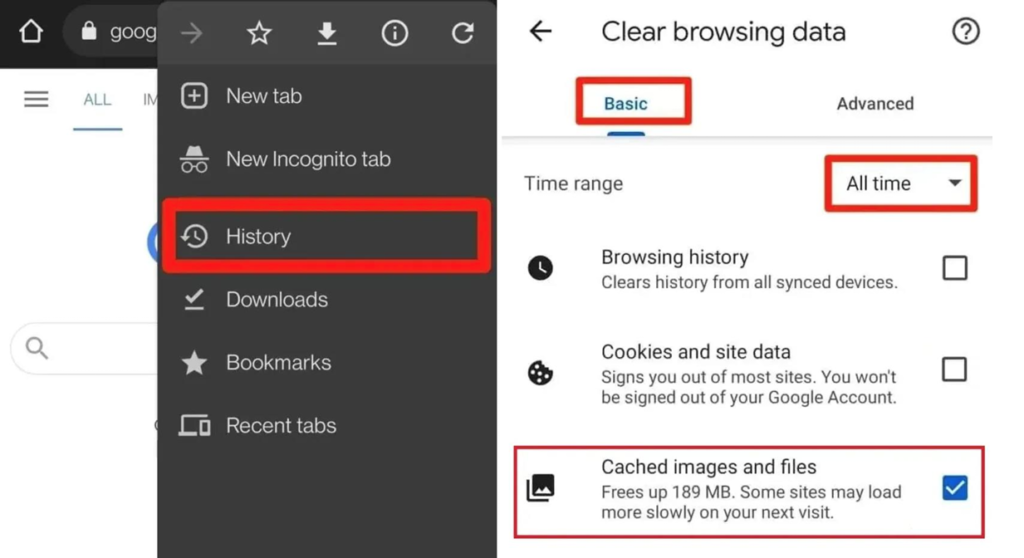
در نسخه اندروید Chrome نیز امکان حذف کش از داخل خود مرورگر وجود دارد. طبق مراحل فایل، این کار از بخش History و Clear Browsing Data قابل انجام است.
برای این کار:
- Chrome را روی گوشی باز کنید.
- روی آیکون سهنقطه بزنید.
- وارد History شوید.
- گزینه Clear Browsing Data را انتخاب کنید.
- محدوده زمانی موردنظر را از بخش Time Range مشخص کنید.
- گزینه Cached Images and Files را فعال کنید.
- روی Clear Data بزنید و در صورت نمایش پیام تأیید، حذف اطلاعات را تأیید کنید.
اگر نمیخواهید تاریخچه یا سایر اطلاعات مرور شما حذف شوند، تنها گزینه مربوط به فایلها و تصاویر کششده را انتخاب کنید.
پاک کردن کش فایرفاکس در کامپیوتر
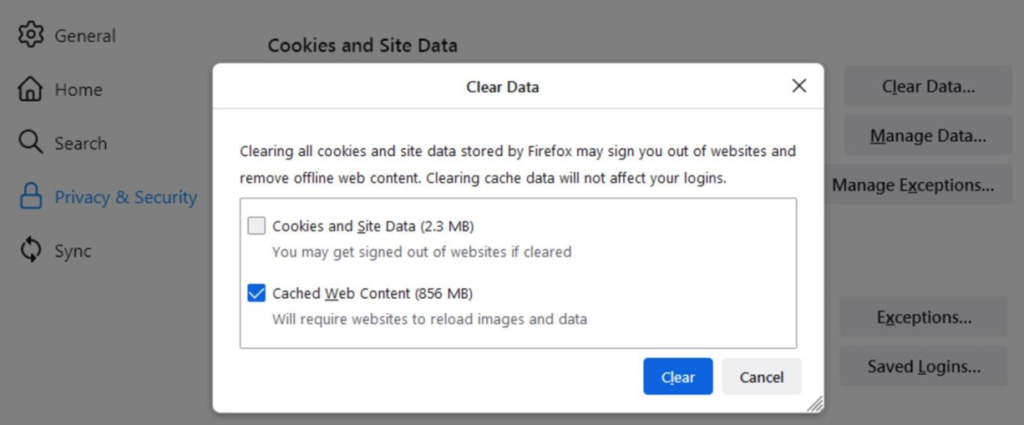
در Mozilla Firefox نیز میتوانید بدون حذف سایر اطلاعات، فقط حافظه کش مرورگر را پاک کنید.
برای انجام این کار:
- روی منوی سهخط Firefox کلیک کنید.
- وارد Settings شوید.
- بخش Privacy & Security را باز کنید.
- قسمت Cookies and Site Data را پیدا کنید.
- روی Clear Data کلیک کنید.
- گزینه مربوط به محتوای کششده یا Cached Web Content را انتخاب کنید.
- عملیات حذف را تأیید کنید.
در فایل اصلی به روش دیگری از طریق History → Clear Recent History نیز اشاره شده است. در این روش میتوانید محدوده زمانی را روی Everything قرار دهید و فقط Cache را برای حذف انتخاب کنید.
حواستان به حذف Cookies باشد
کش و کوکی یک چیز نیستند. اگر فقط قصد برطرف کردن مشکل نمایش یک سایت را دارید، بهتر است ابتدا فقط Cache را پاک کنید.
حذف Cookies ممکن است باعث شود از حساب کاربری بعضی وبسایتها خارج شوید و مجبور شوید دوباره وارد حساب خود شوید.
پاک کردن کش فایرفاکس در اندروید
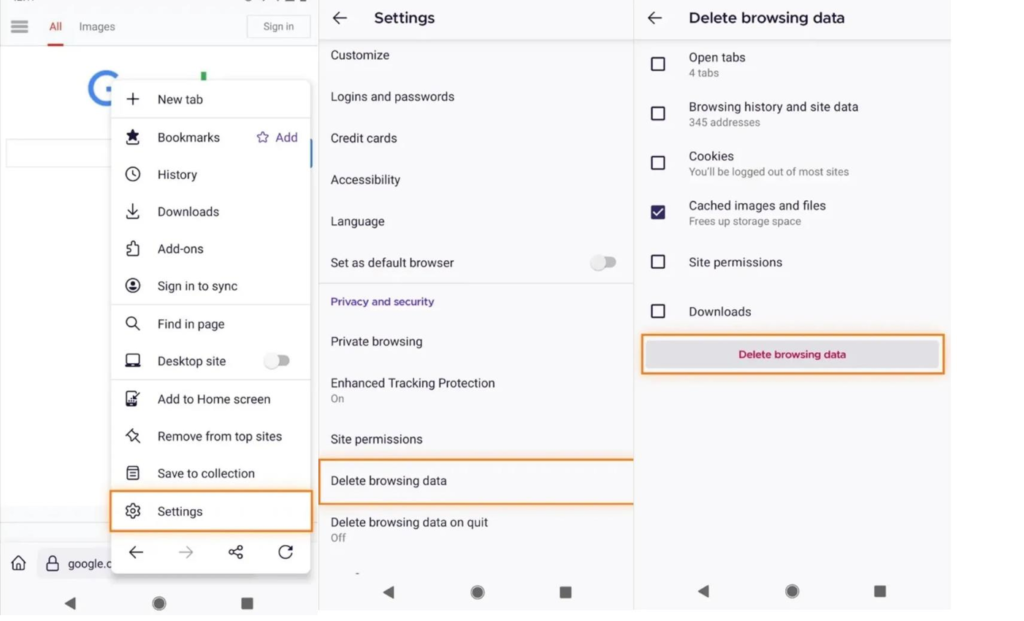
در نسخه اندروید Firefox مسیر انجام کار کمی متفاوت است:
- Firefox را باز کنید.
- روی آیکون سهنقطه بزنید.
- وارد Settings شوید.
- بخش Privacy and Security را پیدا کنید.
- گزینه Delete Browsing Data را انتخاب کنید.
- Cached Images and Files را فعال کنید.
- در پایان روی Delete Browsing Data بزنید.
به این ترتیب فایلهای موقتی که Firefox روی گوشی ذخیره کرده است حذف میشوند.
پاک کردن کش Microsoft Edge
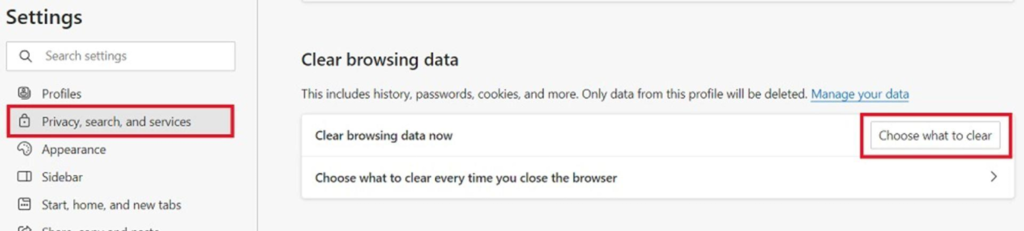
اگر از Microsoft Edge استفاده میکنید، پاک کردن کش تقریباً مشابه Chrome است.
برای انجام این کار:
- Edge را باز کنید و روی آیکون سهنقطه کلیک کنید.
- وارد Settings شوید.
- بخش Privacy, Search and Services را باز کنید.
- قسمت Clear Browsing Data را پیدا کنید.
- روی Choose What to Clear کلیک کنید.
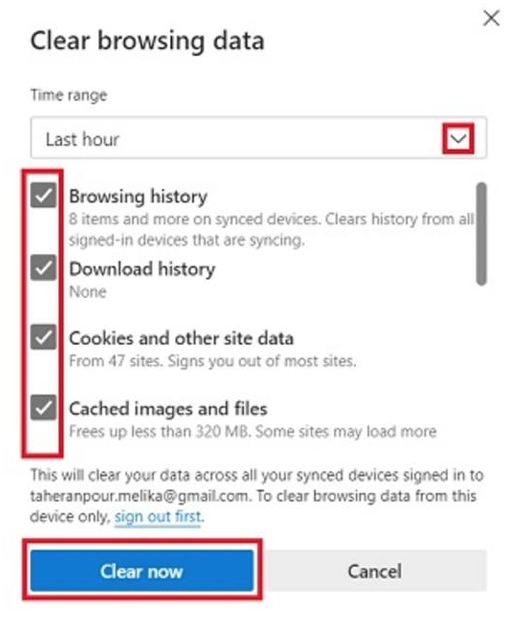
- از قسمت Time Range محدوده زمانی موردنظر را انتخاب کنید.
- گزینه Cached Images and Files را فعال کنید.
- روی Clear Now کلیک کنید.
در این قسمت Edge گزینههای دیگری مانند تاریخچه مرور، کوکیها و سایر دادههای مرورگر را نیز در اختیارتان قرار میدهد؛ بنابراین قبل از زدن Clear Now بررسی کنید دقیقاً چه گزینههایی انتخاب شدهاند.
پاک کردن کش Safari در مک
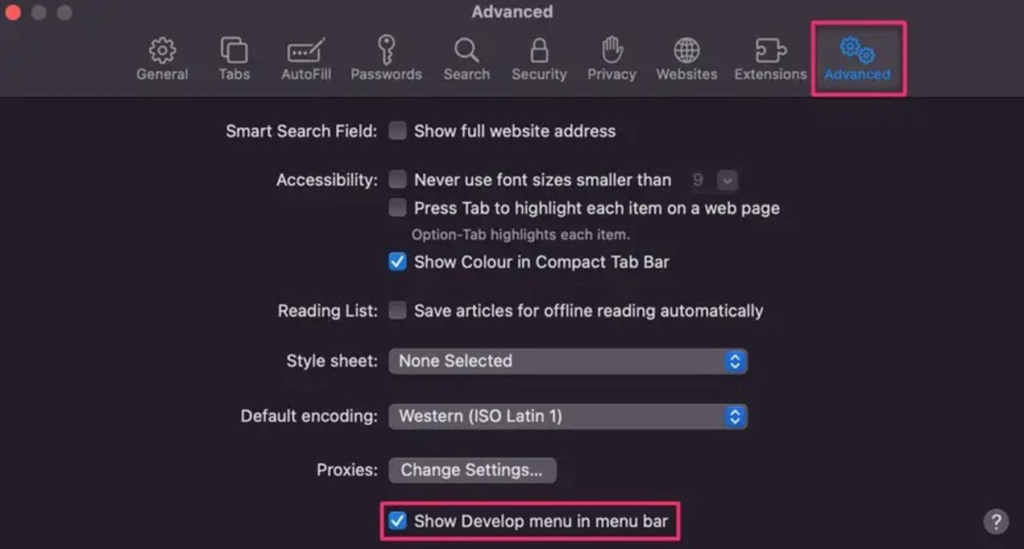
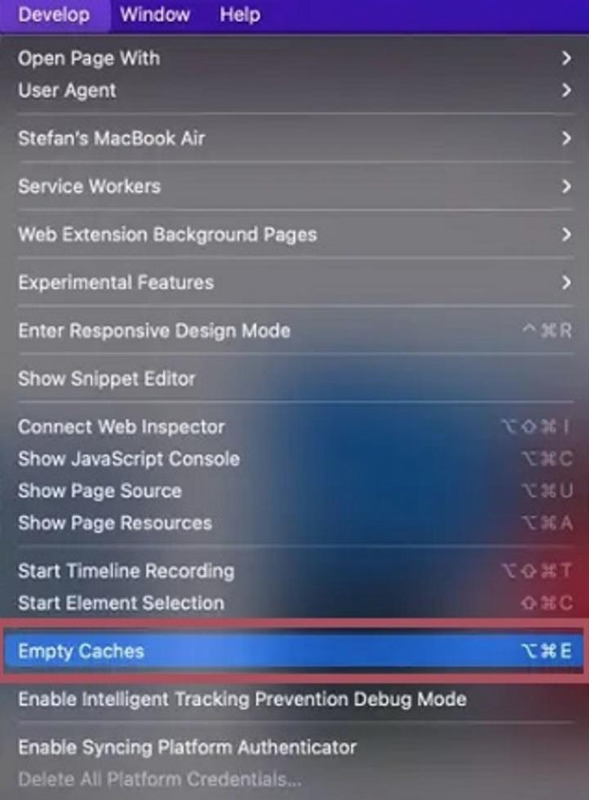
روش مطرحشده در فایل برای نسخه دسکتاپ Safari از طریق فعال کردن منوی Develop انجام میشود.
ابتدا Safari را باز کنید و سپس:
- وارد تنظیمات Safari شوید.
- بخش Advanced را باز کنید.
- گزینه نمایش منوی Develop را فعال کنید.
- پس از ظاهر شدن Develop در نوار منوی Safari، روی آن کلیک کنید.
- گزینه Empty Caches را انتخاب کنید.
با این کار حافظه کش Safari پاک میشود.
این روش مخصوصاً برای طراحان سایت و افرادی که مرتب تغییرات یک وبسایت را بررسی میکنند کاربردی است، زیرا امکان پاک کردن Cache را بدون دستکاری غیرضروری سایر اطلاعات مرور فراهم میکند.
پاک کردن کش Safari در آیفون
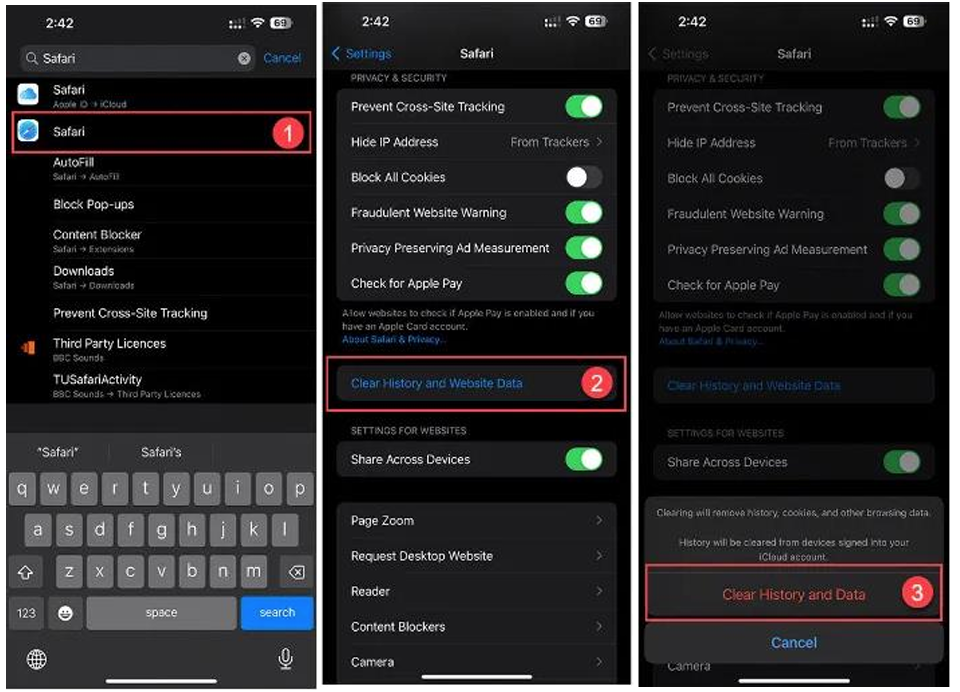
در آیفون، مدیریت اطلاعات Safari از طریق تنظیمات iOS انجام میشود. مطابق راهنمای فایل:
- وارد Settings آیفون شوید.
- Safari را پیدا و انتخاب کنید.
- روی Clear History and Website Data بزنید.
- عملیات حذف اطلاعات را تأیید کنید.
- در صورت نمایش گزینه مربوط به نگه داشتن تبهای باز، میتوانید Keep Tabs را انتخاب کنید.
توجه: این روش فقط معادل پاک کردن فایلهای Cache نیست و ممکن است History و بخشی از دادههای وبسایتها را نیز حذف کند. بنابراین قبل از تأیید، پیام نمایشدادهشده در آیفون را مطالعه کنید.
پاک کردن کش مرورگر Samsung Internet
کاربران گوشیهای سامسونگ ممکن است بهجای Chrome از مرورگر پیشفرض Samsung Internet استفاده کنند.
برای پاک کردن کش این مرورگر:
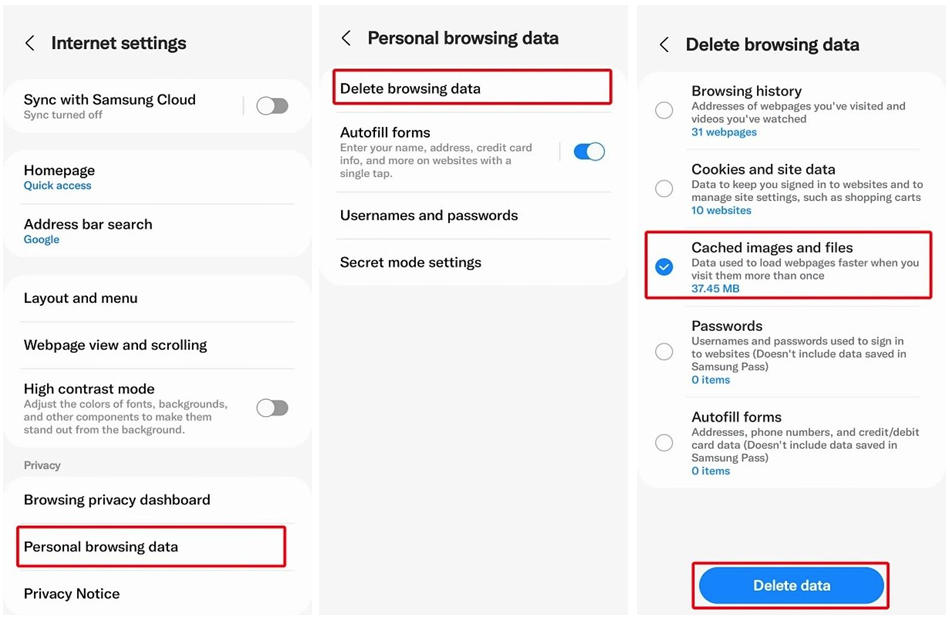
- Samsung Internet را باز کنید.
- وارد منو شده و Settings را انتخاب کنید.
- به بخش Personal Browsing Data بروید.
- Delete Browsing Data را انتخاب کنید.
- گزینه Cached Images and Files را فعال کنید.
- اگر قصد حذف History یا Cookies را ندارید، گزینههای مربوط به آنها را انتخاب نکنید.
- روی Delete Data بزنید و عملیات را تأیید کنید.
این مسیر همان روشی است که در صفحه آخر فایل همراه با تصاویر مرحلهبهمرحله نمایش داده شده است.
سوالات متداول
-
تفاوت پاک کردن کش با پاک کردن کوکی چیست؟
یکی از اشتباهات رایج این است که Cache و Cookies یکسان در نظر گرفته میشوند، در حالی که کاربرد آنها متفاوت است.
کش عمدتاً برای نگهداری موقت فایلهای موردنیاز صفحات وب استفاده میشود تا سایت در دفعات بعدی سریعتر بارگذاری شود.
کوکیها اطلاعاتی هستند که سایتها برای نگهداری برخی وضعیتها و اطلاعات مربوط به کاربر و نشست مرور ذخیره میکنند.
به همین دلیل، اگر صرفاً یک سایت درست نمایش داده نمیشود، بهتر است ابتدا فقط Cache را حذف کنید. پاک کردن Cookies میتواند باعث خروج شما از حساب بعضی سایتها شود. -
آیا پاک کردن کش باعث حذف رمزهای ذخیرهشده میشود؟
اگر هنگام پاک کردن اطلاعات مرورگر فقط گزینهای مانند Cached Images and Files را انتخاب کنید، رمزهای ذخیرهشده مرورگر نباید جزو اطلاعات انتخابشده برای حذف باشند.
با این حال، هنگام استفاده از بخش Clear Browsing Data همیشه گزینههای انتخابشده را بررسی کنید و مواردی مانند Passwords را بدون دلیل فعال نکنید. -
آیا پاک کردن کش باعث افزایش سرعت مرورگر میشود؟
نه لزوماً. وظیفه Cache در اصل کمک به بارگذاری سریعتر صفحات است. بنابراین پاک کردن دائمی و مکرر آن الزاماً باعث افزایش سرعت مرورگر نمیشود و حتی ممکن است اولین بارگذاری بعضی سایتها بعد از حذف Cache کمی بیشتر طول بکشد.
پاک کردن کش بیشتر زمانی کاربرد دارد که اطلاعات قدیمی یا ذخیرهشده مرورگر باعث ایجاد مشکل در نمایش یا عملکرد یک وبسایت شده باشند. -
اگر بعد از پاک کردن کش مشکل سایت حل نشد چه کنیم؟
اگر یک سایت همچنان درست نمایش داده نمیشود، مشکل لزوماً مربوط به Cache نیست. در چنین شرایطی میتوانید مرورگر را یکبار کاملاً ببندید و دوباره اجرا کنید، سایت را در حالت Private/Incognito آزمایش کنید یا همان صفحه را با مرورگر دیگری باز کنید.
اگر مشکل در چند مرورگر و چند دستگاه تکرار شود، احتمال اینکه ایراد از خود وبسایت یا سرویس مربوط به آن باشد بیشتر میشود.
جمعبندی
حافظه کش یکی از قابلیتهای مفید مرورگرهاست که با ذخیره موقت برخی فایلهای سایت، به بارگذاری سریعتر صفحات کمک میکند. با این حال همین اطلاعات ذخیرهشده گاهی قدیمی میشوند و میتوانند باعث نمایش نسخه قبلی سایت، بارگذاری نادرست تصاویر یا ایجاد اختلال در عملکرد صفحات شوند.
در چنین مواقعی پاک کردن Cache یکی از سادهترین کارهایی است که میتوانید برای عیبیابی انجام دهید. نکته مهم این است که هنگام حذف اطلاعات مرورگر، فقط مواردی را انتخاب کنید که واقعاً قصد حذفشان را دارید؛ بهخصوص اگر نمیخواهید کوکیها، تاریخچه یا اطلاعات ورودتان تحت تأثیر قرار بگیرند.